WordPress je jedan od najpopularnijih sistema za upravljanje sadržajem (CMS) na svetu, a naša platforma, MJVS, koristi njegove moćne funkcionalnosti za kreiranje i upravljanje sajtovima za naše klijente. Kako Dodati Post na WordPress? Ako ste korisnik MJVS platforme i želite da naučite kako dodati novi post na svoj sajt, ovaj vodič će vam pomoći da to uradite lako i brzo.
1. Prijavljivanje na Administrativni Panel
Prvi korak je prijavljivanje na vaš WordPress admin panel. To možete uraditi tako što ćete u adresnu traku vašeg pretraživača uneti URL vašeg sajta, a zatim dodati podatke koje ste dobili za prijavu.
Unesite svoje korisničko ime i lozinku, a zatim kliknite na dugme “Log In”.
2. Navigacija do Sekcije za Postove
Nakon što se prijavite, bićete preusmereni na WordPress kontrolnu tablu. U levom meniju, pronađite i kliknite na stavku “Posts”. Videćete padajući meni sa nekoliko opcija, među kojima je “All Posts” (Svi postovi) i “Add New Post” (Dodaj novi). Kliknite na “Add New Post”.

3. Pisanje Novog Posta
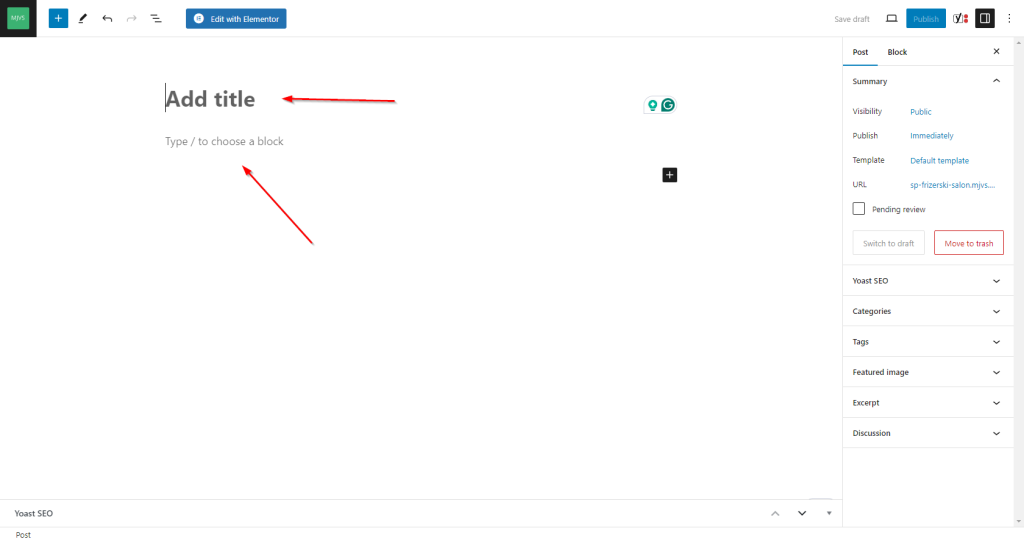
Sada ste u prozoru za kreiranje novog posta. Videćete polje za naslov na vrhu stranice i veliki uređivač teksta ispod njega.
- Naslov: Unesite naslov vašeg posta u polje na vrhu stranice.
- Sadržaj: U veliki uređivač teksta ispod naslova, unesite sadržaj vašeg posta. Možete koristiti alate iznad polja za uređivanje teksta kako biste formatirali tekst, dodali linkove, umetnuli slike, itd.
4. Dodavanje Kategorija
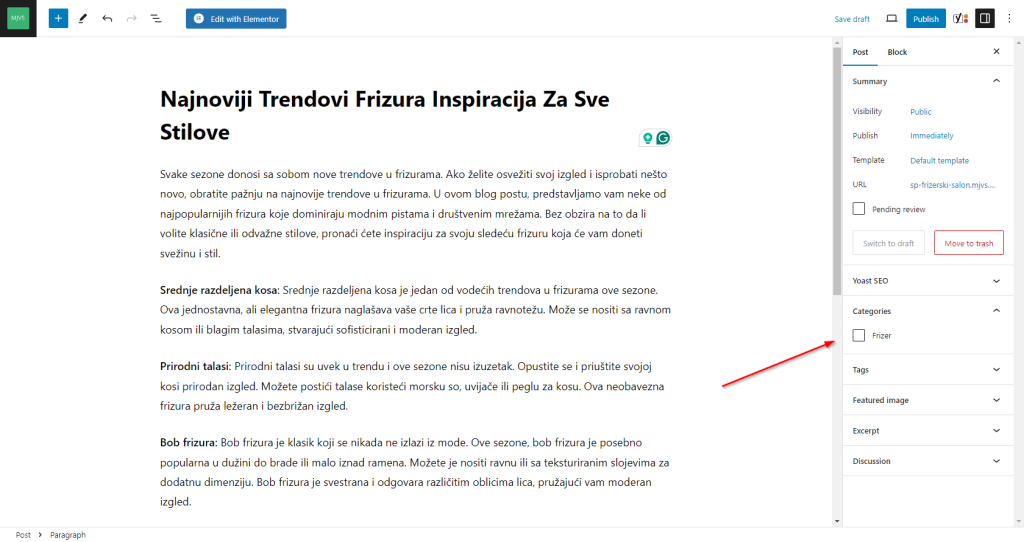
Sa desne strane ekrana, videćete kutiju pod nazivom “Categories” (Kategorije).
- Kategorije: Označite jednu ili više kategorija koje odgovaraju vašem postu.
5. Dodavanje Istaknute Slike
Ispod sekcije za kategorije, naći ćete kutiju pod nazivom “Featured Image” (Istaknuta slika). Kliknite na “Set featured image” i otvoriće se medijska biblioteka. Odatle možete odabrati sliku ili učitati novu sa vašeg računara.

6. Pregled i Objavljivanje Posta
Pre nego što objavite post, preporučujem da pregledate kako će izgledati na sajtu. Kliknite na dugme “Preview” na vrhu desne strane ekrana.
Ako ste zadovoljni kako post izgleda, kliknite na plavo dugme “Publish” (Objavi) da biste objavili post. Ako želite da sačuvate post kao nacrt i objavite ga kasnije, kliknite na “Save Draft”.

Zaključak
Kako Dodati Post na WordPress? Dodavanje novog posta na vaš WordPress sajt je jednostavan proces koji se može brzo savladati. Pratite ove korake i ubrzo ćete moći redovno da objavljujete nove postove na vašem blogu.
Ako imate bilo kakvih pitanja ili problema, slobodno nas kontaktirajte putem kontakt forme.
Srećno sa pisanjem!